Cambiar orientación y tamaño de página en Word 2010.
Paso 1:
Haz clic en la pestaña Diseño de página para acceder a las opciones que te permitirán configurar las páginas del documento.

Haz clic en la pestaña Diseño de página para acceder a las opciones que te permitirán configurar las páginas del documento.

Ahora escoge el comando Orientación que pertenece al grupo Configuración de página.
Selecciona la orientación que deseas aplicar a las páginas del documento: Vertical u Horizontal.
Haz clic en la pestaña Diseño de página.
Luego haz clic en el comando
Tamaño del grupo Configurar página. Verás que aparece una lista desplegable donde encontrarás todas las opciones para configurar el tamaño de las páginas los documentos.
Finaliza el procedimiento haciendo clic sobre opción que deseas aplicar al documento.

Alinear o justificar texto
Es posible que parte del contenido de este tema no pueda aplicarse a algunos idiomas.
La alineación del texto es un atributo de formato de párrafo que determina la apariencia del texto de un párrafo completo. Por ejemplo, en un párrafo que se alinea a la izquierda (la alineación más común), el texto se alinea con el margen izquierdo.
La alineación del texto es un atributo de formato de párrafo que determina la apariencia del texto de un párrafo completo. Por ejemplo, en un párrafo que está justificado (la alineación más común), se alinea el texto con ambos márgenes.
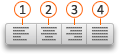
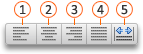
 Alinear texto a la izquierda
 Justificar texto en el centro
 Alinear el texto a la derecha.
 Justificar el texto
 Distribuir texto
Realice una de las siguientes acciones:
Alinear texto a la izquierda, al centro o a la derecha
Haga clic en cualquier lugar del párrafo que desee alinear.
En la pestaña Inicio, en Párrafo, realice una de las acciones siguientes:
|
Para |
Haga clic en |
|
Alinear texto a la izquierda |
Alinear el texto a la izquierda |
|
Justificar texto en el centro |
Justificar el texto en el centro |
|
Alinear texto a la derecha |
Alinear el texto a la derecha |


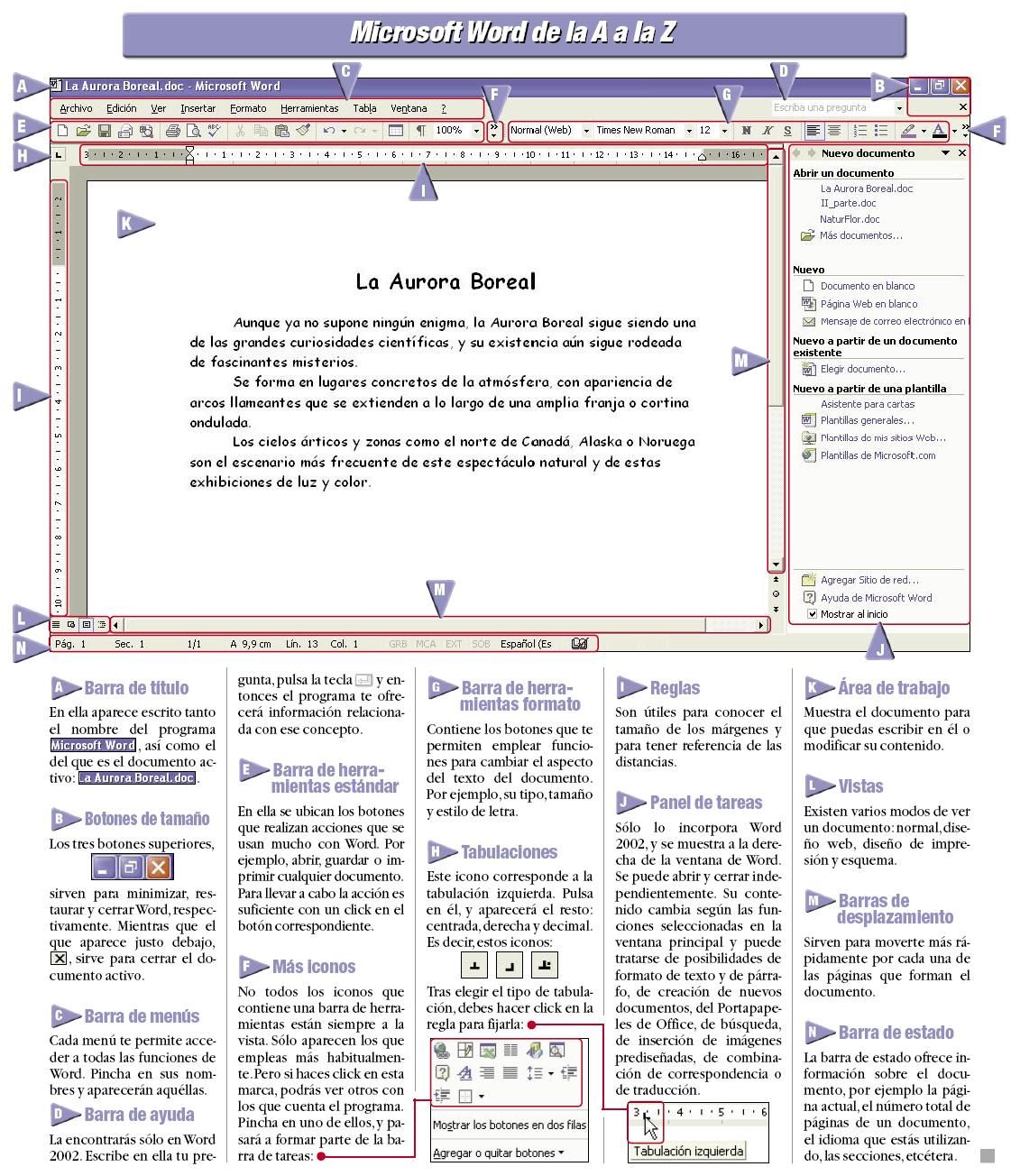
Ubica el cursor sobre la palabra subrayada de rojo o verde y haz clic en la pestaña Revisar que se encuentra en la parte superior de la Cinta de opciones entre las pestañas Correspondencia y Vista.
Del grupo Revisión selecciona el comando Ortografía y gramática.
Aparecerá un cuadro de diálogo con diferentes opciones para corregir el error:

Omitir una vez
Si haces clic en esta opción quitarás la línea que está señalando el error pero la palabra no cambiará.
Agregar al diccionario
Al hacer clic en esta opción agregarás una palabra que el diccionario no reconoce, ya que no existe.
Ignorar todo
Si escoges esta opción omitirá todas las palabras iguales que estén señaladas por el corrector.

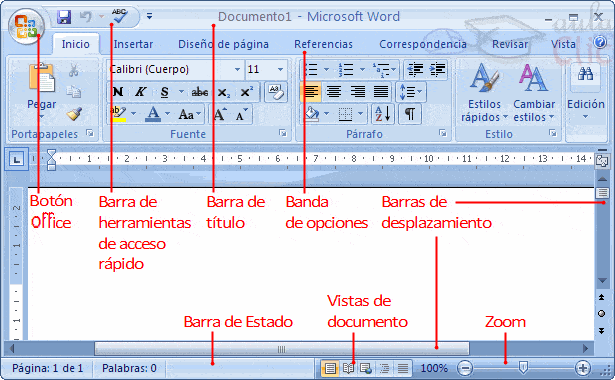
Haz clic en el botón Microsoft Office y en la lista desplegable, selecciona la opciónImprimir.
Previsualiza la impresión del documento. Para ello, haz clic en la opción Vista premiliminar. Verás que tu documento aparecerá la más pequeño en la pantalla.
Haz clic en el botón Imprimir para dar la orden de impresión o Cerrar previsualización de impresión para realizar los cambios pertinentes al documento.


Haz clic en el botón de Microsoft y selecciona la opción Imprimir. Verás que se abre el cuadro de diálogo Imprimir.
Selecciona las páginas que deseas imprimir, ya sean todas o un rango de páginas.

Selecciona el número de copias que deseas tener del documento. Finalmente, haz clic en el botón Aceptar.


